
133 lines
11 KiB
Markdown
133 lines
11 KiB
Markdown
핸즈온 머신러닝 노트북
|
|
==========================
|
|
|
|
이 깃허브는 [핸즈온 머신러닝(사이킷런과 텐서플로를 활용한 머신러닝, 딥러닝 실무)](http://www.hanbit.co.kr/store/books/look.php?p_code=B9267655530)에 포함된 예제 코드와 연습문제 해답을 가지고 있습니다:
|
|
|
|
[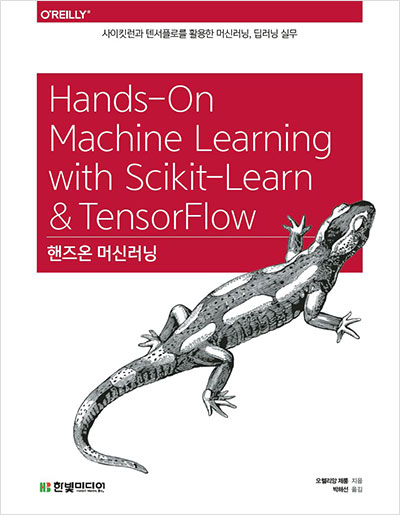](http://www.hanbit.co.kr/store/books/look.php?p_code=B9267655530)
|
|
|
|
[주피터](http://jupyter.org/) 노트북은 다음과 같이 사용할 수 있습니다:
|
|
|
|
* [jupyter.org의 노트북 뷰어](http://nbviewer.jupyter.org/github/rickiepark/handson-ml/blob/master/index.ipynb)
|
|
* 노트: [github.com의 노트북 뷰어](https://github.com/rickiepark/handson-ml/blob/master/index.ipynb)도 가능하지만 좀 느리고 수식이 제대로 표현되지 않을 수 있습니다.
|
|
* 이 레파지토리를 클론하고 로컬에서 주피터를 실행합니다. 이렇게 하면 코드를 사용해 여러 실험을 할 수 있습니다. 자세한 설치 방법은 아래에 있습니다.
|
|
|
|
>(옮긴이) 구글의 [Colab](https://colab.research.google.com/github/rickiepark/handson-ml/blob/master/index.ipynb)을 사용하면 로컬에서 주피터를 실행하지 않고도 코드를 실행해 볼 수 있습니다. 변경한 코드는 자신의 구글 드라이브에 저장할 수 있습니다. 만약 변경한 코드를 다시 깃허브에 저장하고 싶다면 이 레파지토리를 포크한 후에 Colab을 사용하세요. 다만 이 깃허브에 있는 노트북을 위한 파이썬 패키지가 Colab에서 모두 제공되지 않을 수 있습니다.
|
|
|
|
# 설치
|
|
|
|
먼저 [git](https://git-scm.com/)이 설치되어 있지 않다면 이를 설치해야 합니다.
|
|
|
|
그다음 터미널을 열고 다음 명령으로 이 레파지토리를 클론합니다(수정된 내용을 보관하고 싶다면 깃허브에서 포크한 레파지토리를 클론하는 것이 좋습니다):
|
|
|
|
$ cd $HOME # 또는 적절한 다른 디렉토리
|
|
$ git clone https://github.com/rickiepark/handson-ml.git
|
|
$ cd handson-ml
|
|
|
|
16장의 강화학습 예제를 위해서는 [OpenAI gym](https://gym.openai.com/docs)과 아타리 환경을 설치해야 합니다.
|
|
|
|
파이썬을 잘 알고 파이썬 라이브러리를 설치하는 방법을 알고 있으면 바로 `requirements.txt`에 리스트된 라이브러리를 설치하고 [주피터 시작하기](#starting-jupyter) 섹션으로 가도 됩니다. 자세한 설치 방법이 필요하면 다음을 참고하세요.
|
|
|
|
## 파이썬과 필수 라이브러리
|
|
|
|
당연히 파이썬이 필요합니다. 요즘 대부분의 운영체제에는 파이썬 2가 이미 설치되어 있고 때로는 파이썬 3가 설치된 경우도 있습니다. 다음 명령으로 어떤 버전의 파이썬이 설치되어 있는지 확인할 수 있습니다:
|
|
|
|
$ python --version # 파이썬 2
|
|
$ python3 --version # 파이썬 3
|
|
|
|
파이썬 3라면 버전에 상관없지만 3.5버전 이상이 선호됩니다. 파이썬 3가 없다면 설치하는 걸 권장합니다(파이썬 2.6 이상도 작동하지만 곧 지원이 중단될 거라 파이썬 3이 권장됩니다). 파이썬을 설치하는 방법은 몇 가지가 있습니다. 윈도우즈나 맥OS라면 [python.org](https://www.python.org/downloads/)에서 설치 파일을 다운로드 받을 수 있습니다. 맥OS에서는 [맥포트(MacPorts)](https://www.macports.org/)나 [홈브류(Homebrew)](https://brew.sh/)를 사용할 수도 있습니다. 맥OS에서 파이썬 3.6 버전을 사용하고 있다면 다음 명령으로 `certifi` 패키지를 설치해야 합니다. 맥OS의 파이썬 3.6은 SSL 연결을 검증하기 위한 증서를 가지고 있지 않기 때문입니다([스택오버플로우의 질문](https://stackoverflow.com/questions/27835619/urllib-and-ssl-certificate-verify-failed-error)을 참고하세요)):
|
|
|
|
$ /Applications/Python\ 3.6/Install\ Certificates.command
|
|
|
|
리눅스에서는 어떻게 해야할지 잘 모를 땐 운영체제의 패키징 도구를 사용합니다. 예를 들어, 데비안이나 우분투에서는 다음과 같이 타이핑합니다:
|
|
|
|
$ sudo apt-get update
|
|
$ sudo apt-get install python3
|
|
|
|
또 다른 방법은 [아나콘다(Anaconda)](https://www.anaconda.com/downloads) 배포판을 다운로드하고 설치하는 것입니다. 이 배포판에는 파이썬과 많은 과학 라이브러리가 포함되어 있습니다. 파이썬 3 버전을 사용하는 것이 좋습니다.
|
|
|
|
>(옮긴이) 윈도우즈라면 아나콘다를 사용하는 것이 거의 필수적입니다. 맥OS나 리눅스에서도 가급적 시스템에 설치된 파이썬을 변경하지 않도록 아나콘다 같은 배포판을 따로 설치하여 실험과 개발을 하는 것이 권장됩니다.
|
|
|
|
아나콘다를 선택한다면 다음 섹션을 참고하세요. 그렇지 않다면 [pip 사용하기](#using-pip) 섹션을 참고하세요.
|
|
|
|
## 아나콘다 사용하기
|
|
|
|
>(옮긴이) 콘다 환경을 편리하게 만들어주기 위해 번역서 깃허브에는 `environment.yml` 파일이 포함되어 있습니다. 쉘에서 다음과 같은 명령을 실행하면 `handson-ml` 환경을 만들고 파이썬 3.5 버전과 필요한 라이브러리를 자동으로 설치해 줍니다.
|
|
>
|
|
>$ conda env create -f environment.yml
|
|
>
|
|
>만약 컴퓨터에 GPU가 있다면 environment.yml 파일에 tensorflow를 tensorflow-gpu로 변경해 주세요.
|
|
|
|
아나콘다를 사용하면 프로젝트 전용의 독립된 파이썬 환경을 만들 수 있습니다. 프로젝트마다 다른 라이브러리와 다른 버전을 설치한 별개의 환경을 유지할 수 있기 때문에 권장되는 방법입니다(가령, 이 깃허브를 위해 독립된 환경을 만듭니다):
|
|
|
|
$ conda create -n mlbook python=3.5 anaconda
|
|
$ source activate mlbook
|
|
|
|
이 명령은 `mlbook`이라는 이름(이름은 마음대로 바꿀 수 있습니다)으로 깨끗한 파이썬 3.5 환경을 만들고 활성화시킵니다. 이 환경은 아나콘다에 포함된 모든 과학 라이브러리를 포함시킵니다. 여기에는 텐서플로를 제외하고 우리가 필요한 모든 라이브러리가 들어 있습니다. 텐서플로는 다음과 같이 설치합니다:
|
|
|
|
$ conda install -n mlbook -c conda-forge tensorflow=1.4.0
|
|
|
|
이 명령은 `mlbook` 환경에 텐서플로 1.4.0 버전을 설치합니다(`conda-forge` 레파지토리에서 다운로드합니다). `mlbook` 환경에 설치하지 않으려면 `-n mlbook` 옵션을 빼면 됩니다.
|
|
|
|
>(옮긴이) `conda-forge`에 텐서플로의 최신 버전이 다소 늦게 등록됩니다. 따라서 `conda`를 사용하는 것 보다는 `pip`를 사용하여 최신 버전의 텐서플로를 설치하는 것이 좋습니다. `environment.yml` 파일을 사용하여 환경을 만들었다면 자동으로 텐서플로 최신 버전이 설치됩니다.
|
|
|
|
그다음 선택적으로 주피터 확장팩을 설치할 수 있습니다. 노트북에 테이블을 표시할 때 좋지만 필수적이진 않습니다.
|
|
|
|
$ conda install -n mlbook -c conda-forge jupyter_contrib_nbextensions
|
|
|
|
모든 것이 준비되었습니다! 이제 [주피터 시작하기](#starting-jupyter) 섹션으로 가세요.
|
|
|
|
## pip 사용하기
|
|
|
|
아나콘다를 사용하지 않는다면 이 깃허브에 필요한 파이썬 과학 라이브러리를 직접 설치해야 합니다. 특히 넘파이(NumPy), 맷플롯립(Matplotlib), 판다스(Pandas), 주피터(Jupyter) 그리고 텐서플로(TensorFlow) 등입니다. 파이썬 기본 패키징 시스템인 pip나 시스템의 패키징 시스템(가령 우분투의 apt나 맥OS의 맥포트나 홈브류)을 사용할 수 있습니다. pip를 사용하는 장점은 라이브러리와 버전이 다른 독립된 파이썬 환경을 만들기 쉽다는 것입니다(가령 이 깃허브를 위한 전용 환경). 시스템의 패키징 도구를 사용하는 장점은 파이썬 라이브러리와 시스템의 다른 패키지와 충돌할 위험이 낮다는 것입니다. 진행하는 프로젝트가 많다고 가정하고 pip를 사용하여 독립된 환경을 만들겠습니다.
|
|
|
|
pip를 사용해 필요한 라이브러리를 설치하려면 터미널에 직접 명령을 입력해야 합니다. 노트: 만약 파이썬 3가 아니고 파이썬 2를 사용한다면 이후의 모든 명령에서 `pip3`를 `pip`로, `python3`를 `python`으로 바꾸어 주세요.
|
|
|
|
먼저 최신 버전의 pip가 설치되었는지 확인합니다:
|
|
|
|
$ pip3 install --user --upgrade pip
|
|
|
|
`--user` 옵션은 최신 버전의 pip를 현재 사용자에 대해서만 설치할 것입니다. `--user` 옵션을 빼고 시스템 전역에 걸쳐 설치하려면(즉, 모든 사용자를 위해서) 관리자 권한이 필요합니다(가령, 리눅스에서 `pip3` 대신에 `sudo pip3`를 사용합니다). `--user` 옵션을 사용하는 다음 명령들도 마찬가지입니다.
|
|
|
|
그다음 독립된 환경을 만들 수도 있습니다. 프로젝트마다 다른 라이브러리와 버전으로 구성된 환경을 만들 수 있으므로 이렇게 하는 것이 좋습니다:
|
|
|
|
$ pip3 install --user --upgrade virtualenv
|
|
$ virtualenv -p `which python3` env
|
|
|
|
이 명령은 현재 디렉토리에 파이썬 3 버전의 새로운 독립된 환경을 담고 있는 `env`라는 새로운 디렉토리를 만듭니다. 시스템에 파이썬 3의 버전이 여러 개라면 `` `which python3` ``을 적절한 파이썬 경로로 바꾸어 주세요.
|
|
|
|
이제 이 환경을 활성화시켜야 합니다. 환경을 활성화할 때마다 다음 명령을 실행해야 합니다.
|
|
|
|
$ source ./env/bin/activate
|
|
|
|
다음에 pip를 사용하여 필요한 파이썬 패키지를 설치합니다. virtualenv를 사용하지 않는다면 `--user` 옵션을 사용하세요(또는 시스템 경로에 설치할 수도 있지만 아마도 관리자 권한이 필요할 것 입니다. 가령, 리눅스에서는 `pip3` 대신 `sudo pip3`를 사용합니다).
|
|
|
|
$ pip3 install --upgrade -r requirements.txt
|
|
|
|
좋습니다! 모든 것이 설치되었으니 이제 주피터를 실행해 보죠.
|
|
|
|
## 주피터 시작하기
|
|
|
|
주피터 확장을 사용하려면(이 확장은 선택 사항으로 테이블을 미려하게 표현하기 위해 사용합니다) 먼저 관련 자바스크립트와 CSS 파일을 복사해야 합니다:
|
|
|
|
$ jupyter contrib nbextension install --user
|
|
|
|
그런다음 "Table of Contents (2)" 확장을 활성화시킬 수 있습니다:
|
|
|
|
$ jupyter nbextension enable toc2/main
|
|
|
|
좋습니다! 이제 주피터를 실행해 보죠:
|
|
|
|
$ jupyter notebook
|
|
|
|
이 명령은 브라우저를 열고 현재 디렉토리 내용을 주피터의 트리 목록으로 보여줍니다. 브라우저가 자동으로 열리지 않는다면 주소 창에 [localhost:8888](http://localhost:8888/tree)를 입력하고 `index.ipynb` 파일을 클릭하세요.
|
|
|
|
노트: 주피터 확장을 활성화하고 변경하려면 [http://localhost:8888/nbextensions](http://localhost:8888/nbextensions)를 확인해 보세요.
|
|
|
|
축하합니다! 이제 머신러닝에 뛰어들 준비를 마쳤습니다!
|
|
|
|
# 기여자
|
|
|
|
유용한 피드백을 주거나 이슈를 제기하고 풀 리퀘스트를 보내 준 모든 분들에게 감사드립니다. 특히 `docker` 디렉토리를 만든 Steven Bunkley와 Ziembla에게 감사합니다.
|
|
|
|
>(옮긴이) 번역 작업을 하면서 깃허브에 포함된 `docker`를 테스트하지는 않았습니다. 윈도우즈, 리눅스, 맥OS에서 텐서플로를 쉽게 설치할 수 있기 때문에 굳이 도커를 사용할 이유는 없는 것 같습니다.
|